
 MeshLine
Badge del perfil de Google Search: reclámalo, colócalo y conéctalo
Reclama tu perfil de Google Search, agrega el badge del perfil de Search correctamente, colócalo según las directrices de Google y ejecuta la lista de verificación y los pasos de solución de problemas incluidos.
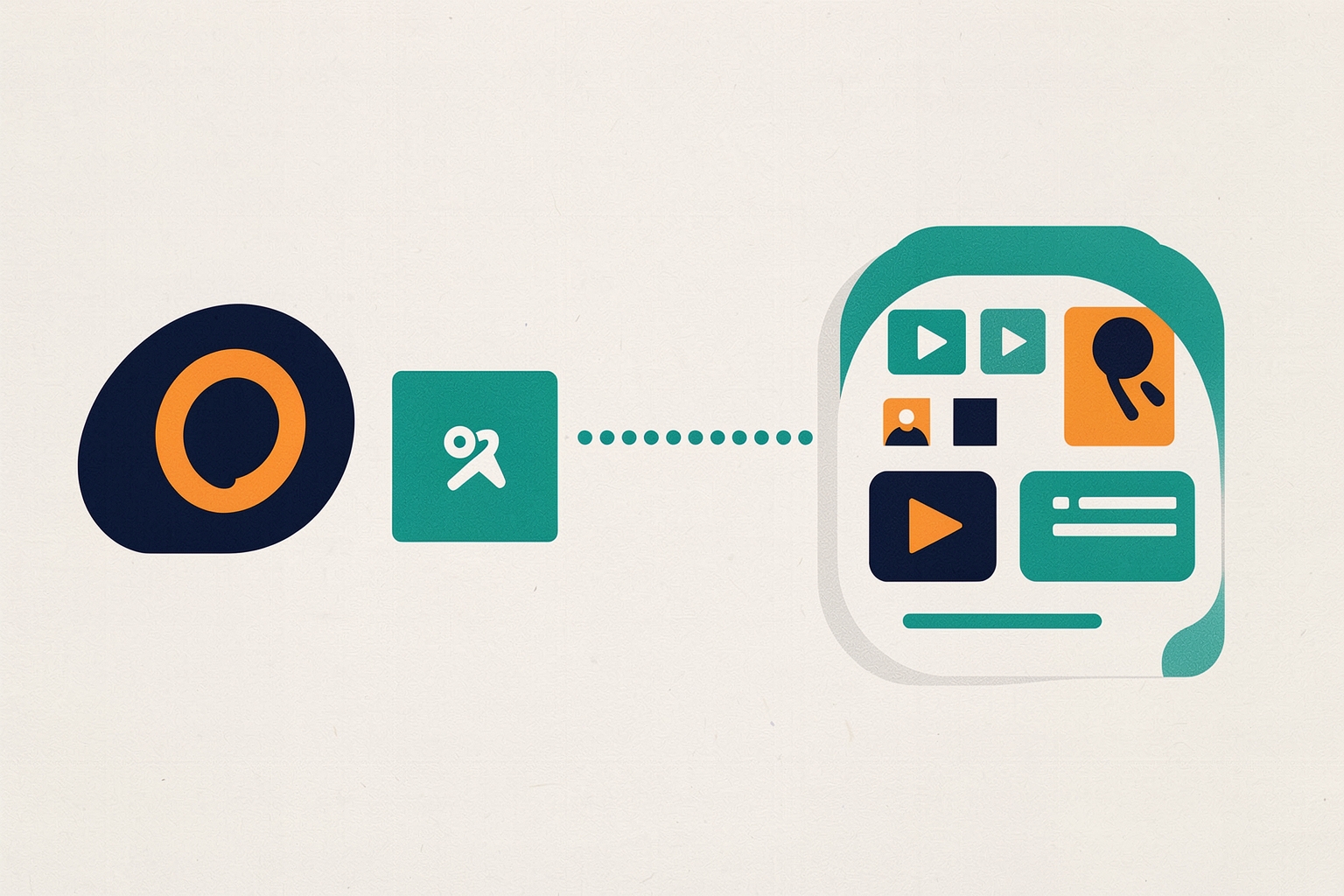
Google ahora permite a editores y creadores reunir su contenido disperso en un solo lugar: el perfil de Search.
Si tu equipo publica en un sitio web, YouTube, Instagram, TikTok, X o Facebook, un perfil de Search reúne esos enlaces en un único destino dentro de Google.
El badge del perfil de Search es el pequeño botón que colocas en tu sitio para llevar a los lectores hacia ese perfil.
Este artículo explica qué hace el perfil, cómo reclamarlo, cómo agregar el badge correctamente y cómo se relaciona con el badge de Preferred Sources.
Qué hace realmente un perfil de Google Search
Un perfil de Search reúne tu contenido de la web y de las plataformas sociales en un único destino dentro de Google.
Según la documentación de Google sobre perfiles de Search, los lectores que siguen tu perfil tienen más probabilidades de ver tu contenido enlazado en Google Discover.
Esto importa para líderes de ingresos y marketing porque Discover es una superficie basada en feeds, no en consultas de búsqueda.
Un perfil le da a tu audiencia un punto de seguimiento para tu marca en todas las plataformas, y el badge es la forma de convertir visitantes del sitio en seguidores.
Dos límites conviene enunciar con claridad.
Seguir un perfil hace que su contenido enlazado sea más probable en Discover.
No garantiza la ubicación ni mejora el posicionamiento en los resultados de búsqueda.
Segundo, el perfil solo agrega lo que tú le enlazas, así que un perfil incompleto anula todo el propósito.
Reclama tu perfil de Search antes de tocar el badge
El badge enlaza a un perfil que ya debes controlar.
La guía de Google es explícita: agrega el badge después de haber reclamado tu perfil de Search.
Reclamar primero evita enviar lectores a una página sin reclamar o incompleta.
Una vez reclamado, encuentra la URL de tu perfil.
Sigue un patrón simple, con tu handle al final:
https://profile.google.com/@handle
Reemplaza el handle por el tuyo.
Prueba la URL en un navegador antes de insertarla en cualquier parte, para no publicar un enlace roto en la plantilla de tu sitio.
Agrega el badge a tu sitio web
Google ofrece recursos oficiales del badge para descargar.
Después de descargarlos, agrega un enlace de imagen a tu sitio usando el patrón que Google documenta:
<a href="https://profile.google.com/@example" aria-label='Encuéntranos en Google Search'>
  <img src='/ruta/al/google-search-badge.svg' alt='Google Search'>
</a>
Sustituye tu handle real y la ruta real donde alojas el SVG descargado.
El aria-label indica a los usuarios de lectores de pantalla qué hace el enlace, lo cual importa para la accesibilidad y para quien navega solo por el texto de los enlaces.
La alternativa de enlace de texto
Si un botón gráfico no encaja en tu diseño, Google documenta una opción de enlace de texto para firmas de artículos, boletines o enlaces de biografía:
<a href="https://profile.google.com/@example">Encuéntranos en Google Search</a>
Suele ser la mejor opción en contextos editoriales.
Un badge en la firma puede verse pesado junto a los nombres de los autores, mientras que un enlace de texto breve se lee con naturalidad.
Los boletines obtienen el mismo beneficio: un enlace de texto sobrevive a clientes de correo que eliminan o bloquean imágenes.
Dónde colocar el badge en tu sitio
Google indica seguir sus directrices de marca al decidir la ubicación, y esas directrices incluyen varias reglas concretas:
- Áreas táctiles accesibles. Mantén el área clicable de al menos 48 por 48 dp en Android y 44 por 44 px en iOS y web. Un badge visualmente pequeño pero con relleno hasta el tamaño correcto está bien; un objetivo táctil diminuto no.
- Preserva la integridad del logo. No estires, deformes, rotes ni cambies los colores del ícono 'Super G' ni del botón del perfil de Search al usar los recursos oficiales.
- Estilo consistente. Si tus otros íconos sociales son monocromáticos, usa el ícono 'G' monocromático en lugar de mezclar badges a color con monocromáticos.
- Claridad del badge. Si muestras tanto el badge del perfil de Search como el badge de Preferred Sources, usa el botón del perfil de Search de mayor énfasis con su etiqueta, para que los lectores distingan uno del otro. No emparejes el ícono 'Super G' del perfil de Search con el badge de Preferred Sources.
En la práctica, las ubicaciones comunes son el pie de página junto a los otros íconos sociales, la zona de firma de autor en los artículos y las páginas de acerca de o contacto.
El pie de página conviene a perfiles de marca; las firmas convienen a publicaciones con autores identificados.
Elige según el perfil que estés promoviendo.
Badge del perfil de Search frente al badge de Preferred Sources
Estos dos badges son fáciles de confundir, y la guía de Google los trata como distintos.
El badge del perfil de Search apunta a tu perfil, un destino que se puede seguir y que agrega tu contenido enlazado en varias plataformas.
El badge de Preferred Sources es un badge separado que Google distingue del badge del perfil de Search y trata de forma diferente en sus directrices.
Para un operador, la distinción define las decisiones de ubicación.
Un badge del perfil de Search pertenece donde quieras conseguir seguidores: pies de página, firmas, biografías.
Un badge de Preferred Sources, donde lo uses, pertenece más cerca de la experiencia de contenido, para que ambos no se confundan ante el lector.
Si usas ambos, sigue la regla de claridad anterior: botón del perfil de Search etiquetado y de mayor énfasis, y nunca el ícono Super G junto al badge de Preferred Sources.
Conectar el badge a tu flujo de trabajo más amplio
Un badge es un cambio pequeño, pero toca tres preguntas operativas que conviene responder antes de publicarlo.
¿Quién es dueño del perfil?
Si varios autores o marcas publican bajo un mismo dominio, decide si el perfil es de marca o de autor.
Un único perfil de marca en el pie de página es simple; perfiles por autor en las firmas exigen que cada autor reclame y mantenga el suyo.
¿Dónde vive el recurso?
Aloja el SVG descargado en el pipeline de recursos de tu sitio en lugar de enlazarlo externamente, para que los cambios de plantilla y el caché se comporten de forma predecible.
Agrega el fragmento al componente que renderiza tu pie de página o firma, no página por página.
¿Cómo sabrás que funciona?
Haz clic en el badge publicado, confirma el perfil de destino y revisa el tamaño del área táctil en un dispositivo móvil.
Revisa si los datos de Discover aparecen en tus informes de rendimiento de Search Console e intégralos en la cadencia que ya usas.
Nuestra guía sobre cada cuánto revisar Google Search Console (en inglés) cubre cómo definir esa cadencia.
El artículo sobre encontrar oportunidades de crecimiento orgánico en Search Console (en inglés) muestra qué buscar una vez dentro.
Como el perfil agrega contenido de varias plataformas, premia a los equipos cuya publicación está coordinada en lugar de dispersa en herramientas desconectadas.
Nuestro artículo sobre convertir la demanda de búsqueda en un motor de contenido repetible (en inglés) aborda esa coordinación directamente.
Errores comunes que conviene evitar
- Agregar el badge antes de reclamar el perfil. El enlace siempre debe resolver a un perfil activo y reclamado.
- Alterar los recursos oficiales. Íconos recoloreados o estirados violan las directrices de marca de Google y se ven fuera de estilo junto a tus otros íconos sociales.
- Reducir el área táctil. Cumplir los tamaños mínimos documentados mantiene el badge usable en móvil.
- Confundir los dos badges. Mezclar el ícono Super G con el badge de Preferred Sources es señalado específicamente en la guía de Google como una combinación a evitar.
- Dejar el perfil desactualizado. Un perfil que omite tu canal más nuevo o tu sitio principal socava el beneficio de agregación que estás promoviendo con el badge.
Solución de problemas
Si el badge no se renderiza o el fragmento falla, Google dirige a los editores a publicar una pregunta en la comunidad de ayuda de Google Search Central.
Antes de publicar, verifica lo básico: el handle en la URL, la ruta de la imagen y que el archivo SVG realmente se haya subido a tu hosting.
Lista de verificación rápida
- Reclama tu perfil de Search y confirma tu handle.
- Prueba la URL de profile.google.com en un navegador.
- Descarga los recursos oficiales del badge.
- Agrega el fragmento de imagen o el fragmento de enlace de texto con tu handle.
- Revisa el tamaño del área táctil, la integridad del recurso y el emparejamiento de badges según las directrices.
- Decide la ubicación: pie de página para perfiles de marca, firmas para perfiles de autor.
- Verifica el enlace publicado y revisa si los datos de Discover aparecen en tus informes de Search Console.
El badge en sí toma minutos en implementarse.
El valor viene del perfil detrás de él: una agregación mantenida y completa de tu contenido que le da a tu audiencia un solo lugar para seguirte en Google.
Reclámalo, coloca el badge donde realmente se consiguen seguidores y mantén el perfil al día conforme cambia tu mezcla de canales.
Referencias de fuente: developers.google.com.
Cómo puede ayudar Meshline.
Conecta automatización, Organic Marketing (generación de demanda) y gestión del ciclo de vida del cliente (Revenue Intelligence).
Lleva la planificación de temas, la publicación de contenido y el feedback de rendimiento a la conversación sobre tu flujo de trabajo. Reserva una demo de Meshline.